
Ghost Win7因活動扇區導致無法啟動問題
故障現象:
之前電腦用的XP系統,現在想安裝Win7系統,但是在Ghost后,并沒有出現Win7安裝界面,而是出現XP啟動失敗信息“我們對給您帶來的不便非常抱歉,但是Windows沒有成功啟動,這可能是由于最近的硬件或者軟件更改造成的。”(如圖),對硬盤重新分區格式化,更新MBR主引導記錄,問題依舊。Ghost Win7后不顯示安裝界面提示“我們對給您帶來的不便非常抱歉,但是Windows沒有成功啟動。”
原因分析:
這是由于硬盤1-62活動扇區被安裝保護程序(類似于NetLive),而分區格式化只是針對第63(從0開始編號)以后扇區,無法清除駐留在硬盤1-62活動扇區的底層保護程序,所以即使重新分區格式化安裝系統,仍然會以原來的XP引導管理程序引導系統,所以會出現XP啟動失敗信息。
解決方法:
了解原理后,就好解決了,只要清除0-62(從0開始編號)的活動扇區數據即可,當然對硬盤低格肯定可以解決,不過對硬盤有傷害,不到萬不得已不建議低格,下面介紹使用DiskGenius清除保留扇區的方法。
DiskGenius的保留扇區,是指從硬盤第二個扇區(MBR扇區后面的扇區)開始,到其第一個分區起始扇區之前的,不超過一個磁道的扇區。多數情況下,一個磁道為63個扇區,而第一個分區一般從第63(從0開始編號)個扇區開始,除去MBR扇區,要清除的扇區為62個。對于每道扇區數不是63,及第一個分區不是從63扇區開始的情況,本軟件會對要清除的扇區數目做判斷,以保證不清除保留扇區以外的其它扇區。要執行本功能,請先選擇要清除保留扇區的硬盤,然后點擊“硬盤 - 清除保留扇區”菜單項,
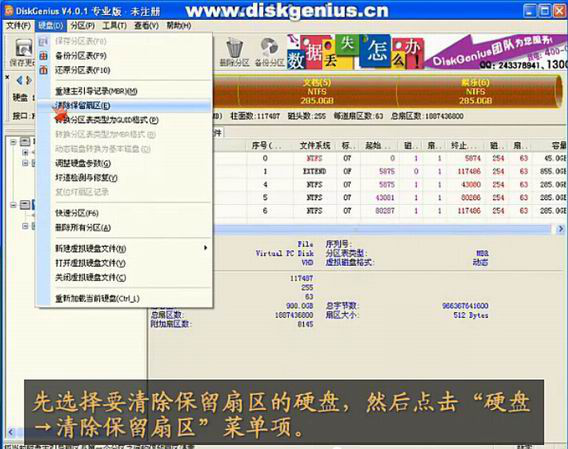
Ghost Win7后不顯示安裝界面提示“我們對給您帶來的不便非常抱歉,但是Windows沒有成功啟動。”
程序彈出下列提示:
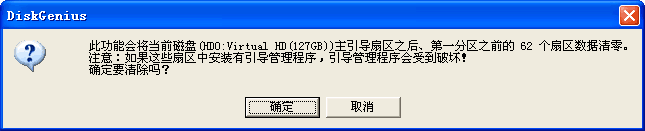
Ghost Win7后不顯示安裝界面提示“我們對給您帶來的不便非常抱歉,但是Windows沒有成功啟動。”
點擊“確定”按鈕以執行清除保留扇區的功能。(本功能不適用于使用GUID分區表的GPT磁盤。)
執行完“清除保留扇區”功能后,再選擇“硬盤”—“重新主引導記錄(MBR)”即可。
最后,再進行安裝Windows7系統操作,就可以順利進入安裝界面了。
上一篇: 電腦USB接口的控制
下一篇: outlook打不開怎么辦